Domain kein-rkk.de kaufen?
Wir ziehen mit dem Projekt
kein-rkk.de um.
Sind Sie am Kauf der Domain
kein-rkk.de interessiert?
domain@kv-gmbh.de · 0541-91531010
Domain kein-rkk.de kaufen?
Warum zeigt das HDMI-auf-DisplayPort-Kabel kein Bild?
Es gibt mehrere mögliche Gründe, warum das HDMI-auf-DisplayPort-Kabel kein Bild zeigt. Möglicherweise ist das Kabel defekt oder nicht kompatibel mit den Geräten, die angeschlossen sind. Es könnte auch sein, dass die Einstellungen an den Geräten angepasst werden müssen, um die Verbindung zu ermöglichen. Es ist auch möglich, dass das angeschlossene DisplayPort-Gerät nicht korrekt konfiguriert ist. Es kann hilfreich sein, die Kabel und Geräte zu überprüfen und sicherzustellen, dass sie ordnungsgemäß funktionieren und kompatibel sind. **
Funktioniert HDMI, wenn DisplayPort kein Signal hat?
Nein, HDMI funktioniert nicht, wenn DisplayPort kein Signal hat. HDMI und DisplayPort sind unterschiedliche Anschlusstypen und benötigen jeweils ein eigenes Signal, um ein Bild zu übertragen. Wenn DisplayPort kein Signal hat, wird auch kein Signal an den HDMI-Anschluss weitergegeben. **


Ähnliche Suchbegriffe für HP-DisplayPort-auf-HDMI
Top-Angebote
Produkte zum Begriff HP-DisplayPort-auf-HDMI:
-
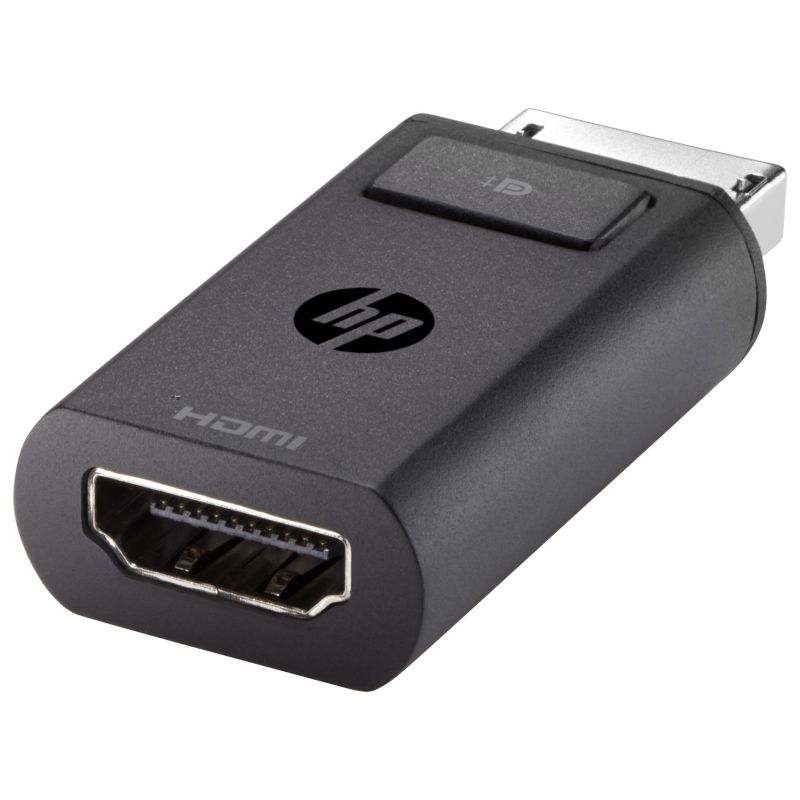
HP Adapter DisplayPort auf HDMI 1.4 F3W43AANutzen Sie die vorhandenen Anschlüsse an Ihrem HP Business Notebook optimal, indem Sie den DisplayPort-Ausgang in HDMI für den schnellen und einfachen Anschluss zahlreicher Multimediageräten konvertieren.17,28 €*Versand: 3,99 €Sichere Weiterleitung zum Anbieter
-
Delock Cable Displayport / HDMI - DisplayPort auf HDMI Anschlusskabel 3m (82435)Produktbeschreibung: Delock Adapterkabel - DisplayPort / HDMI, Kabel: Adapterkabel - DisplayPort / HDMI, Anschluss: DisplayPort - männlich, Stecker (zweites Ende): HDMI - männlich23,99 €*Versand: 0,00 €Sichere Weiterleitung zum Anbieter

-
Was ist besser: HDMI, DisplayPort oder Mini DisplayPort?
Es gibt keine eindeutige Antwort darauf, was besser ist, da es von den individuellen Bedürfnissen und Vorlieben abhängt. HDMI ist weit verbreitet und unterstützt Audio- und Videoübertragung in hoher Qualität. DisplayPort bietet eine höhere Bandbreite und ermöglicht eine höhere Auflösung und Bildwiederholrate. Mini DisplayPort ist eine kleinere Version von DisplayPort und wird häufig bei Laptops und Mac-Computern verwendet. Letztendlich hängt die Wahl davon ab, welche Geräte und Anforderungen man hat. **
-
Warum gibt es kein Signal bei DisplayPort und HDMI?
Es gibt mehrere mögliche Gründe, warum es kein Signal bei DisplayPort und HDMI gibt. Es könnte sein, dass das Kabel nicht richtig angeschlossen ist oder defekt ist. Es könnte auch sein, dass die Grafikkarte oder der Monitor nicht richtig konfiguriert ist oder nicht kompatibel sind. Es ist auch möglich, dass es ein Problem mit den Treibern oder Einstellungen des Betriebssystems gibt. Es ist ratsam, diese verschiedenen Möglichkeiten zu überprüfen und gegebenenfalls das Kabel, die Grafikkarte oder den Monitor auszutauschen, um das Problem zu beheben. **
-
Wie kann ich DisplayPort 1.2 auf HDMI umwandeln?
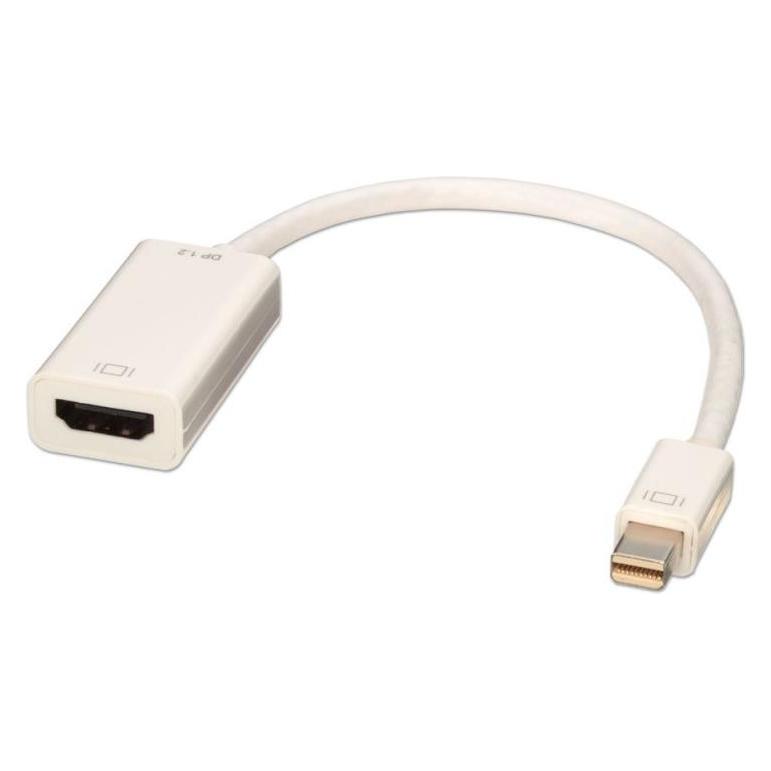
Um DisplayPort 1.2 auf HDMI umzuwandeln, benötigen Sie einen aktiven Adapter oder Konverter. Ein solcher Adapter wandelt das DisplayPort-Signal in ein HDMI-Signal um, sodass Sie Ihr DisplayPort-Gerät an einen HDMI-Anschluss anschließen können. Stellen Sie sicher, dass der Adapter die erforderlichen Spezifikationen unterstützt, wie z.B. die maximale Auflösung und Bildwiederholrate, die Sie benötigen. **
-
Wie kann ich von DisplayPort auf HDMI umstellen?
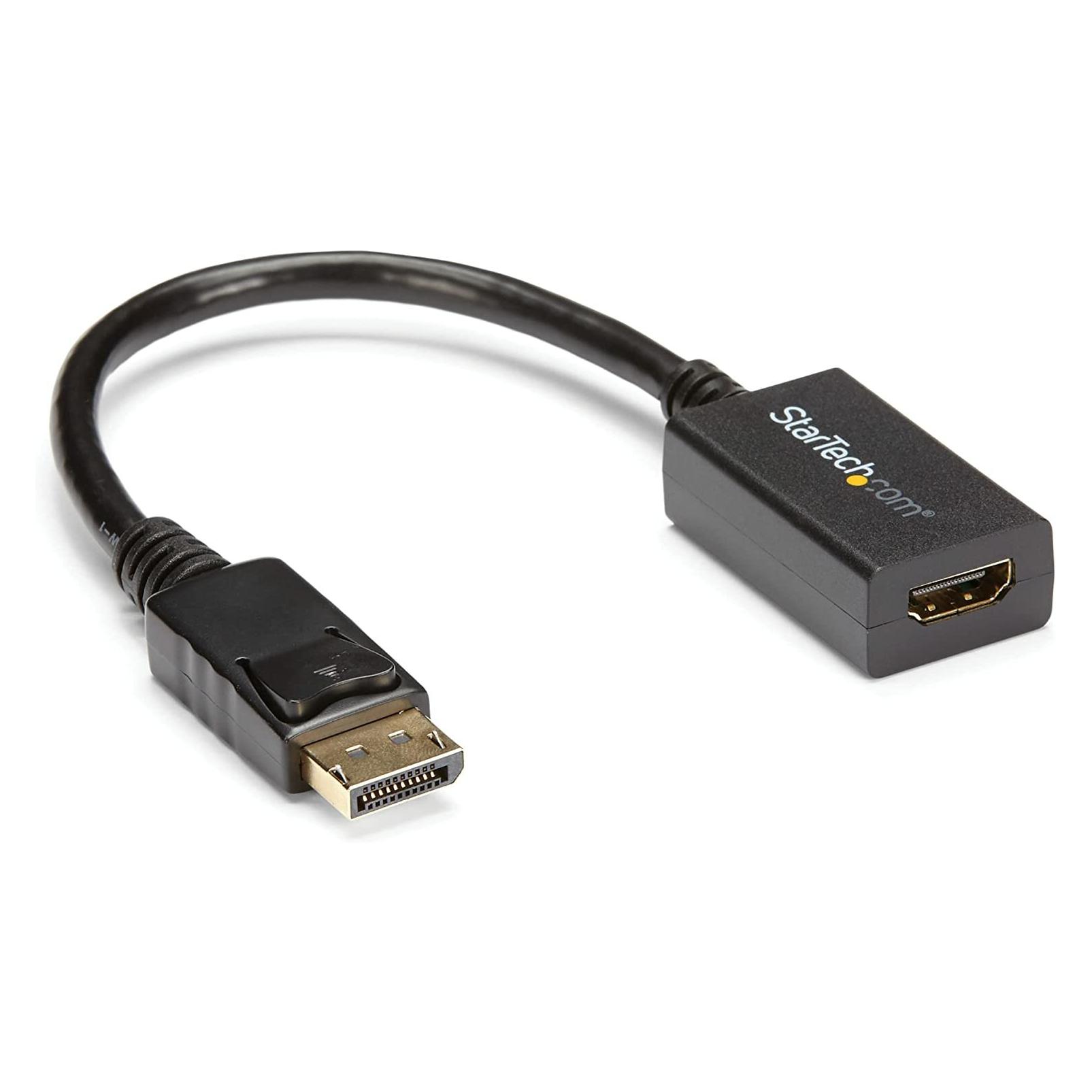
Um von DisplayPort auf HDMI umzustellen, benötigst du einen Adapter oder ein Kabel, das von DisplayPort auf HDMI umwandelt. Schließe einfach den DisplayPort-Anschluss deines Geräts an den Adapter oder das Kabel an und verbinde dann den HDMI-Anschluss des anderen Geräts mit dem Adapter oder Kabel. Stelle sicher, dass du die richtigen Einstellungen an deinem Gerät vornimmst, um das HDMI-Signal zu erkennen. **
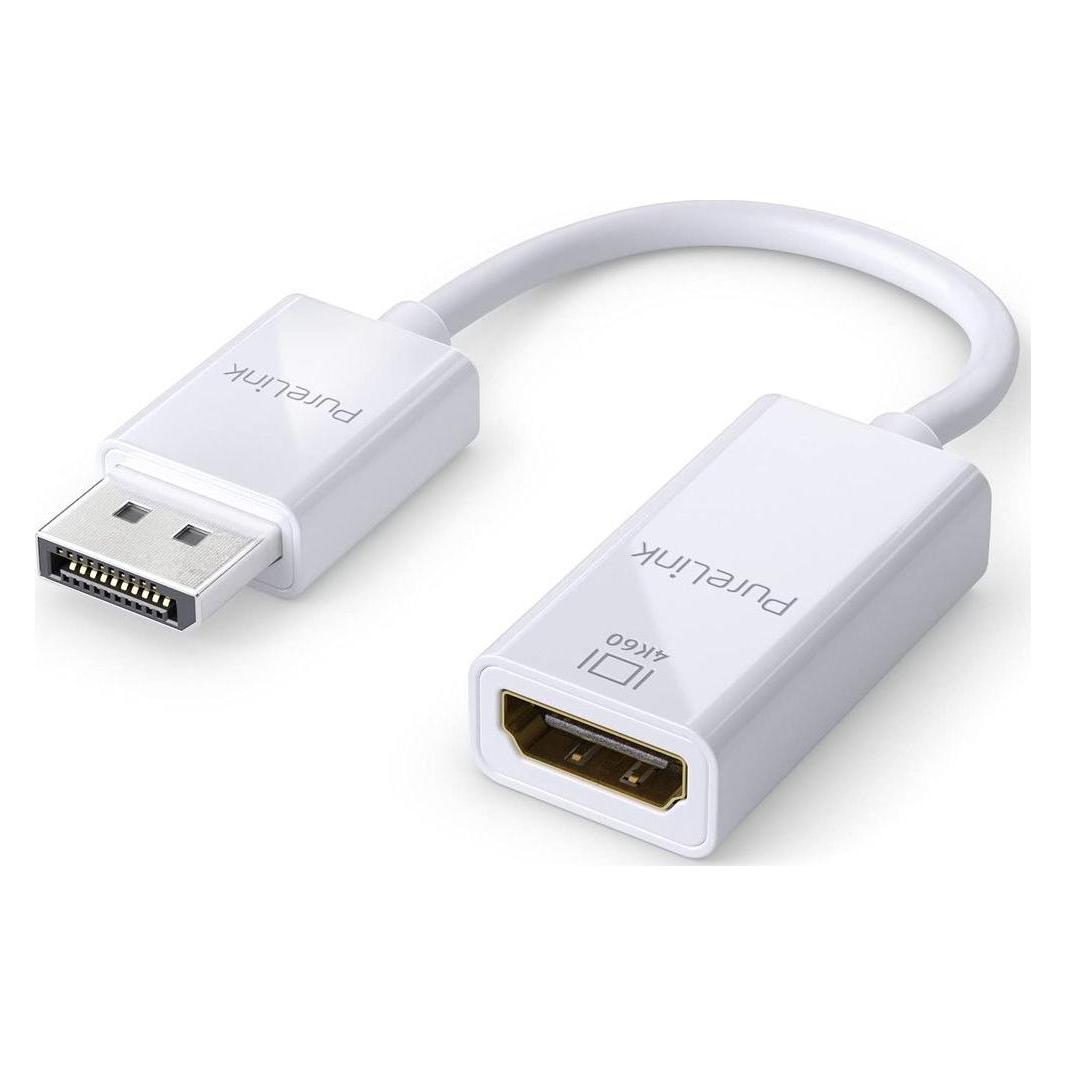
Wie kann ich auf HDMI bzw. DisplayPort umschalten?
Um auf HDMI oder DisplayPort umzuschalten, musst du zunächst sicherstellen, dass das entsprechende Kabel korrekt angeschlossen ist. Anschließend kannst du auf den Eingang umschalten, indem du die Eingangsquelle auf deinem Fernseher oder Monitor änderst. Dies kann normalerweise über das Menü oder die Fernbedienung des Geräts erfolgen. **
Wie kann ich von HDMI auf DisplayPort umstellen?
Um von HDMI auf DisplayPort umzustellen, benötigst du entweder einen Adapter oder ein Kabel, das HDMI auf DisplayPort umwandelt. Schließe einfach den HDMI-Anschluss deines Geräts an den Adapter oder das Kabel an und verbinde dann den DisplayPort-Anschluss mit dem gewünschten Display. Stelle sicher, dass du die entsprechenden Einstellungen an deinem Gerät vornimmst, um das DisplayPort-Signal zu erkennen und zu verwenden. **
Top-Angebote
Produkte zum Begriff HP-DisplayPort-auf-HDMI:
-
HP Adapter, DisplayPort auf HDMI 1.4HP Adapter, DisplayPort auf HDMI 1.4. Steckverbinder 1 Geschlecht: Stecker, Steckverbinder 2 Geschlecht: Buchse, Produktfarbe: Schwarz. URL der allgemeinen Produktsicherheitsverordnung (GPSR): https://support.hp.com/us-en/document/ish_6126692-6126777-16?openCLC=true. Gewicht: 13,5 g, Breite: 50,3 mm, Tiefe: 24 mm. Kompatible Produkte: HP ProBook 640 G1, 640 G2, 645 G1, 650 G1, 650 G2, 655 G1, 655 G2, HP ProBook 6470b, 6475b, 6570b,... Gewicht und Abmessungen Gewicht13,5 g Breite50,3 mm Tiefe24 mm Höhe12,8 mm Logistikdaten UNSPSC-Code26121630 Merkmale Steckverbinder 1 GeschlechtStecker Steckverbinder 2 GeschlechtBuchse ProduktfarbeSchwarz UrsprungslandIndonesien Unterstützt Windows-BetriebssystemeWindows 10, Windows 11 Unterstützung anderer BetriebsystemeChromeOS HP-SegmentBusiness Safety regulation & standards URL der allgemeinen Produktsicherheitsverordnung (GPSR)https://support.hp.com/us-en/document/ish_6126692-6126777-16?openCLC=true Sonstige Funktionen Kompatible ProdukteHP ProB...21,34 €*Versand: 5,95 €Sichere Weiterleitung zum Anbieter
-
HP Adapter DisplayPort auf HDMI 1.4 F3W43AANutzen Sie die vorhandenen Anschlüsse an Ihrem HP Business Notebook optimal, indem Sie den DisplayPort-Ausgang in HDMI für den schnellen und einfachen Anschluss zahlreicher Multimediageräten konvertieren.17,28 €*Versand: 3,99 €Sichere Weiterleitung zum Anbieter
-
Warum zeigt das HDMI-auf-DisplayPort-Kabel kein Bild?
Es gibt mehrere mögliche Gründe, warum das HDMI-auf-DisplayPort-Kabel kein Bild zeigt. Möglicherweise ist das Kabel defekt oder nicht kompatibel mit den Geräten, die angeschlossen sind. Es könnte auch sein, dass die Einstellungen an den Geräten angepasst werden müssen, um die Verbindung zu ermöglichen. Es ist auch möglich, dass das angeschlossene DisplayPort-Gerät nicht korrekt konfiguriert ist. Es kann hilfreich sein, die Kabel und Geräte zu überprüfen und sicherzustellen, dass sie ordnungsgemäß funktionieren und kompatibel sind. **
-
Funktioniert HDMI, wenn DisplayPort kein Signal hat?
Nein, HDMI funktioniert nicht, wenn DisplayPort kein Signal hat. HDMI und DisplayPort sind unterschiedliche Anschlusstypen und benötigen jeweils ein eigenes Signal, um ein Bild zu übertragen. Wenn DisplayPort kein Signal hat, wird auch kein Signal an den HDMI-Anschluss weitergegeben. **
-
Was ist besser: HDMI, DisplayPort oder Mini DisplayPort?
Es gibt keine eindeutige Antwort darauf, was besser ist, da es von den individuellen Bedürfnissen und Vorlieben abhängt. HDMI ist weit verbreitet und unterstützt Audio- und Videoübertragung in hoher Qualität. DisplayPort bietet eine höhere Bandbreite und ermöglicht eine höhere Auflösung und Bildwiederholrate. Mini DisplayPort ist eine kleinere Version von DisplayPort und wird häufig bei Laptops und Mac-Computern verwendet. Letztendlich hängt die Wahl davon ab, welche Geräte und Anforderungen man hat. **
-
Warum gibt es kein Signal bei DisplayPort und HDMI?
Es gibt mehrere mögliche Gründe, warum es kein Signal bei DisplayPort und HDMI gibt. Es könnte sein, dass das Kabel nicht richtig angeschlossen ist oder defekt ist. Es könnte auch sein, dass die Grafikkarte oder der Monitor nicht richtig konfiguriert ist oder nicht kompatibel sind. Es ist auch möglich, dass es ein Problem mit den Treibern oder Einstellungen des Betriebssystems gibt. Es ist ratsam, diese verschiedenen Möglichkeiten zu überprüfen und gegebenenfalls das Kabel, die Grafikkarte oder den Monitor auszutauschen, um das Problem zu beheben. **
Ähnliche Suchbegriffe für HP-DisplayPort-auf-HDMI
-
Delock Cable Displayport / HDMI - DisplayPort auf HDMI Anschlusskabel 3m (82435)Produktbeschreibung: Delock Adapterkabel - DisplayPort / HDMI, Kabel: Adapterkabel - DisplayPort / HDMI, Anschluss: DisplayPort - männlich, Stecker (zweites Ende): HDMI - männlich23,99 €*Versand: 0,00 €Sichere Weiterleitung zum Anbieter
-
Wie kann ich DisplayPort 1.2 auf HDMI umwandeln?
Um DisplayPort 1.2 auf HDMI umzuwandeln, benötigen Sie einen aktiven Adapter oder Konverter. Ein solcher Adapter wandelt das DisplayPort-Signal in ein HDMI-Signal um, sodass Sie Ihr DisplayPort-Gerät an einen HDMI-Anschluss anschließen können. Stellen Sie sicher, dass der Adapter die erforderlichen Spezifikationen unterstützt, wie z.B. die maximale Auflösung und Bildwiederholrate, die Sie benötigen. **
-
Wie kann ich von DisplayPort auf HDMI umstellen?
Um von DisplayPort auf HDMI umzustellen, benötigst du einen Adapter oder ein Kabel, das von DisplayPort auf HDMI umwandelt. Schließe einfach den DisplayPort-Anschluss deines Geräts an den Adapter oder das Kabel an und verbinde dann den HDMI-Anschluss des anderen Geräts mit dem Adapter oder Kabel. Stelle sicher, dass du die richtigen Einstellungen an deinem Gerät vornimmst, um das HDMI-Signal zu erkennen. **
-
Wie kann ich auf HDMI bzw. DisplayPort umschalten?
Um auf HDMI oder DisplayPort umzuschalten, musst du zunächst sicherstellen, dass das entsprechende Kabel korrekt angeschlossen ist. Anschließend kannst du auf den Eingang umschalten, indem du die Eingangsquelle auf deinem Fernseher oder Monitor änderst. Dies kann normalerweise über das Menü oder die Fernbedienung des Geräts erfolgen. **
-
Wie kann ich von HDMI auf DisplayPort umstellen?
Um von HDMI auf DisplayPort umzustellen, benötigst du entweder einen Adapter oder ein Kabel, das HDMI auf DisplayPort umwandelt. Schließe einfach den HDMI-Anschluss deines Geräts an den Adapter oder das Kabel an und verbinde dann den DisplayPort-Anschluss mit dem gewünschten Display. Stelle sicher, dass du die entsprechenden Einstellungen an deinem Gerät vornimmst, um das DisplayPort-Signal zu erkennen und zu verwenden. **
* Alle Preise verstehen sich inklusive der gesetzlichen Mehrwertsteuer und ggf. zuzüglich Versandkosten. Die Angebotsinformationen basieren auf den Angaben des jeweiligen Shops und werden über automatisierte Prozesse aktualisiert. Eine Aktualisierung in Echtzeit findet nicht statt, so dass es im Einzelfall zu Abweichungen kommen kann. ** Hinweis: Teile dieses Inhalts wurden von KI erstellt.